
Consente di visualizzare, creare e gestire gli account associati alla comunità di irrigatori.
Ogni utente ha un ruolo che determina i permessi e le funzionalità disponibili all'interno della piattaforma.
I ruoli principali sono:
- Gestore: con permessi di visualizzazione e/o esecuzione sulle diverse funzionalità della piattaforma.
L'utente gestore non può essere già registrato sulla piattaforma SPHERAG.
- Agricoltore: L'utente agricoltore avrà permessi sugli idranti e sui punti di controllo che l'amministratore o il gestore gli ha associato. A seconda dei permessi che l'amministratore configura al momento della creazione della comunità di irrigatori riguardo ai turni di irrigazione, potrà eseguire diverse azioni su di essi.
Creare un utente Gestore#
Il processo di creazione si compone di tre passaggi: Dati utente, Permessi e verifica.
- Clicca sul pulsante "Crea utente".
- Compila i campi con le informazioni di base del nuovo utente
- Seleziona la lingua preferita.
- Crea una password che soddisfi i requisiti di sicurezza:
- Minimo 8 caratteri
- Deve includere lettere e numeri.
- Deve combinare lettere maiuscole e minuscole.
- Deve includere caratteri speciali (es. !, @, #, $).
- Ripeti la password nel campo "Conferma password".
- Nella sezione Ruolo utente, seleziona l'opzione Gestore.
- Clicca su "Avanti" per continuare.
Nel passaggio successivo vengono definiti i permessi di accesso ed esecuzione che l'utente avrà all'interno della piattaforma.
Ogni funzionalità viene mostrata in una tabella con due colonne:
- Visualizzazione: consente l'accesso alla vista della sezione.
- Esecuzione: consente di eseguire azioni o modifiche all'interno di quella sezione.
Seleziona le caselle corrispondenti in base ai permessi che desideri concedere. L'utente Gestore può avere permessi completi di visualizzazione ed esecuzione in tutte le sezioni.
Clicca su "Avanti" per passare all'ultimo passaggio.
Verifica i dati dell'utente.
Se hai bisogno di apportare modifiche, usa i pulsanti "Modifica dati" o "Modifica permessi".
Quando tutto è corretto, clicca su Crea utente per completare il processo.
Il nuovo utente riceverà un'email per confermare il proprio account. Fino al completamento della verifica, il suo stato apparirà come In attesa nell'elenco degli utenti.
Creare un utente Agricoltore#
Il processo è simile a quello del gestore, ma con permessi di visualizzazione limitati. Segui gli stessi passaggi: dati utente, permessi e verifica.
- Clicca sul pulsante "Crea utente".
- Compila i campi:
- Seleziona la lingua preferita.
- Crea una password che soddisfi i requisiti di sicurezza:
- Minimo 8 caratteri
- Deve includere lettere e numeri.
- Deve combinare lettere maiuscole e minuscole.
- Deve includere caratteri speciali (es. !, @, #, $).
- Ripeti la password nel campo di conferma.
- Nel campo Ruolo utente, seleziona "Agricoltore".
Selezionando il ruolo Agricoltore, compaiono due campi opzionali aggiuntivi:
- Identificatore utente: consente di assegnare un codice o riferimento all'agricoltore. Questo identificatore può essere utilizzato successivamente per cercare e filtrare gli idranti associati a quell'agricoltore direttamente dalla tabella utenti.
- Nota: messaggio interno che l'amministratore della comunità di irrigatori può aggiungere sull'utente. Questa informazione non è visibile all'utente agricoltore e verrà mostrata nel dettaglio dell'idrante.
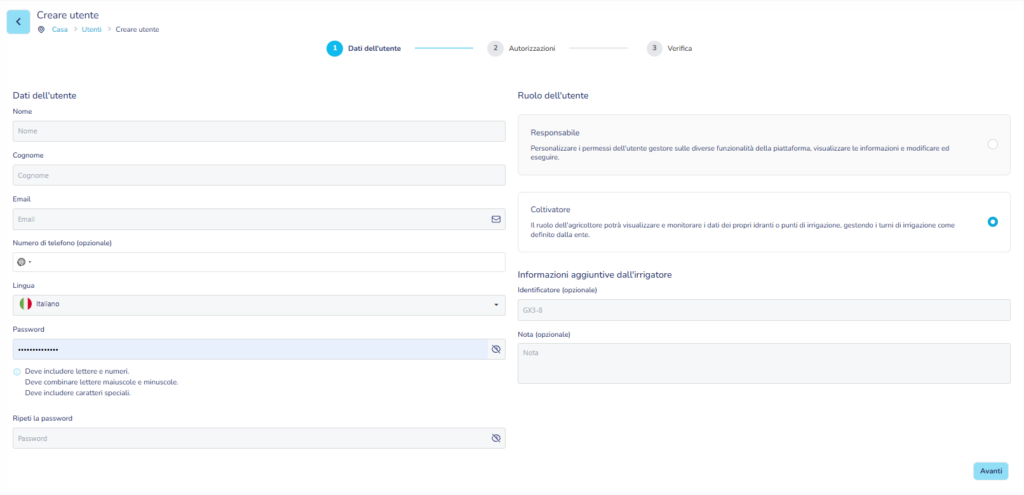
Clicca su "Avanti" per continuare.
Nel passaggio successivo, configura le associazioni per l'agricoltore
Seleziona gli idranti o i punti di irrigazione a cui l'utente agricoltore avrà accesso. A seconda dei permessi che l'amministratore configura al momento della creazione della comunità di irrigatori riguardo ai turni di irrigazione, potrà eseguire diverse azioni su di essi. Per impostazione predefinita potrà solo visualizzare le informazioni degli idranti senza poter eseguire alcuna azione su di essi.
Clicca su "Avanti" per passare al passaggio finale.
Verifica i dati dell'utente.
Se necessario, puoi modificare le informazioni prima di salvare.
Infine, clicca su "Crea utente" per confermare la creazione del nuovo utente agricoltore.
Il nuovo utente riceverà un'email di conferma. Fino a quando non avrà validato il proprio account, il suo stato rimarrà come "In attesa" nel pannello utenti.
Vista generale#
La schermata principale Utenti mostra un elenco di tutti gli utenti registrati nella comunità. Da questa vista puoi consultare le seguenti informazioni:
- Email: indirizzo email associato all'account.
- Nome e cognome: dati identificativi registrati.
- Ruolo: tipo di utente (Gestore o Agricoltore).
- Stato account: indica se l'account è Confermato o In attesa di validazione.
- Associazioni: numero di idranti semplici o punti a cui l'utente è collegato.
Nella parte superiore della tabella sono inclusi filtri per cercare utenti per email, nome, cognome, ruolo o stato account.
Puoi configurare le colonne visibili tramite il pulsante dei filtri tabella situato nell'angolo in alto a destra.
Ogni record dispone di un pannello azioni (icona con tre punti verticali (⋮)) dal quale puoi accedere a:
- Modifica utente
- Elimina utente
- Rinvia email di validazione. Se lo stato dell'account associato all'agricoltore è In attesa. L'email può essere inviata di nuovo anche per confermare l'account.
Filtrare gli idranti per identificatore utente#
Dalla tabella utenti, l'amministratore può individuare l'agricoltore il cui identificatore desidera consultare. Cliccando sul numero di Associazioni di quell'utente, la vista degli idranti viene filtrata automaticamente mostrando solo gli idranti corrispondenti a quell'identificatore.