
Próximamente: Julio de 2026
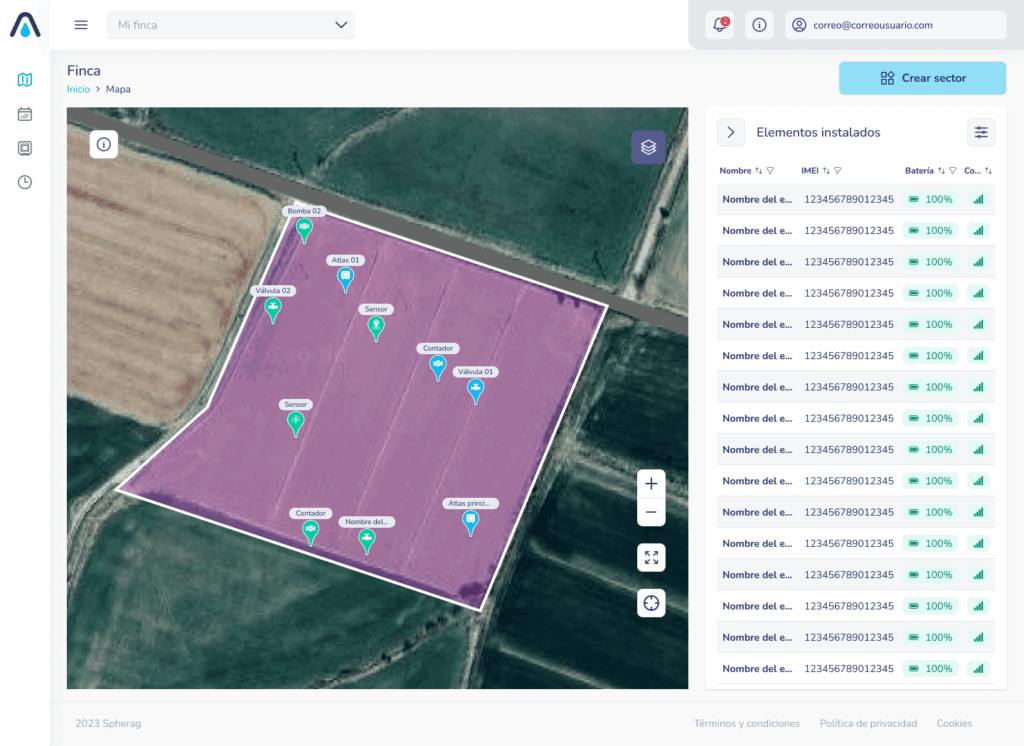
Un sector es una unidad de gestión hidrológica y agronómica sobre la que SPHERAG aplica funcionalidades para optimizar el uso del agua y aumentar la rentabilidad de la finca. Se dibuja como un polígono en el mapa, pero funcionalmente representa un área de la finca que se riega de forma independiente, delimitada por una serie de elementos de riego (válvulas, actuadores, goteros…) que se controlan como una sola unidad.
Agrupar el terreno en sectores responde a una lógica agronómica y técnica: se agrupan áreas homogéneas según el tipo de cultivo (cada cultivo tiene unas necesidades hídricas), el tipo de suelo (la textura determina la capacidad de retención de agua), la topografía, la capacidad del sistema de riego (limitaciones de caudal o presión) y el tipo de riego. Cada sector corresponde, además, a una parte de un programa secuencial.
En esta guía aprenderás a crear un sector dibujándolo en el mapa, a completar su información agronómica, a asociarle los elementos de la finca y a gestionarlo desde su vista de detalle.
¿Qué es un sector?#
Un sector es un área determinada de la finca que se riega de manera independiente. Se delimita dibujando un polígono sobre el mapa y se le asocian los elementos de riego que lo controlan. A partir de ahí, SPHERAG calcula automáticamente su superficie en hectáreas y te permite recoger los datos agronómicos (cultivo, suelo y tipo de riego) que se usarán, entre otras cosas, para el cálculo de volumen de agua por sector.
Elementos que se asocian a un sector#
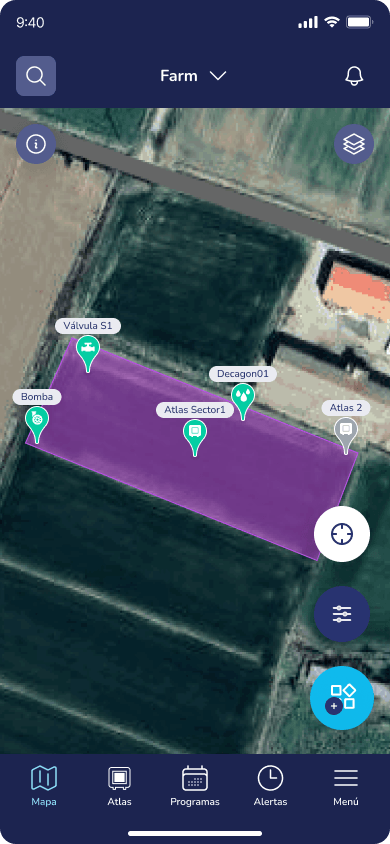
A un sector se le pueden asociar distintos elementos de la finca. Algunos son propios del sector y otros son compartidos entre varios sectores:
- Válvula de sector (propia del sector): una o varias válvulas que pertenecen únicamente a este sector. El caso más habitual es que haya una sola válvula por sector. El sector se animará cuando esta o estas válvulas se encuentren abiertas.
- Válvula maestra (compartida): puede estar asociada a más de un sector.
- Bomba (compartida): no vive dentro del sector; se asocia para obtener informes u otros datos. Puede haber varias bombas si la finca tiene distintos puntos de abastecimiento de agua. Al asociar una bomba al sector, esta queda vinculada a las válvulas de ese sector.
- Contador (compartido): puedes asociar un contador de sector o el contador general de la finca. Lo normal es que la finca tenga un único contador general para todos los sectores. Al asociar un contador al sector, queda vinculado a las válvulas de ese sector.
- Abonador (compartido): puede llevar asociado un agitador.
- Sensores (compartidos): Próximamente se podrán asociar sensores al sector.
- Entradas digitales: pueden gestionarse desde el sector y asociarse a los actuadores 1:1.
Nota sobre las entradas digitales. Una entrada digital puede asociarse a 1 válvula de sector o a una bomba dentro de cada sector. Si se asocia al sector sin marcar ningún actuador, la entrada digital queda "suelta" (control manual, sin automatización del actuador). Cada actuador puede tener como máximo una entrada digital asociada dentro de un mismo sector.
Crear un sector#
La creación de un sector parte del mapa principal de la finca y se completa mediante un formulario con varios pasos en los que vas dando forma al sector y añadiendo la información que lo identifica.
- En el mapa principal de la finca, pulsa sobre el botón "Crear sector".
Dibujar el sector en el mapa#
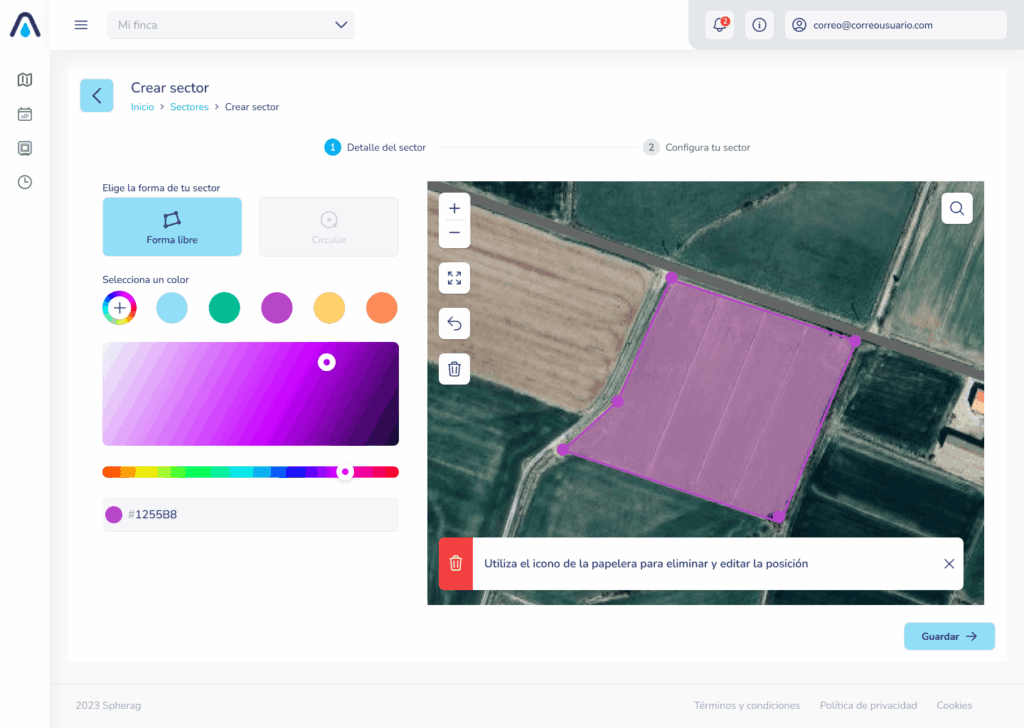
Se abrirá una pantalla con un mapa centrado en la posición de tu finca.
- Elige cómo quieres dibujar el sector:
- Dibujo personalizado: traza tú mismo el polígono que delimita el sector.
- Forma circular: crea un sector con forma de círculo.
- Dibuja el sector sobre el mapa. Una vez terminado el dibujo, SPHERAG calculará automáticamente las hectáreas del sector y te mostrará el resultado.
Nombre y color del sector#
Con el sector ya dibujado, completa sus datos básicos:
- Introduce el Nombre del sector.
- Selecciona el Color del sector. Este color identificará el sector en el mapa.
Tipo de cultivo#
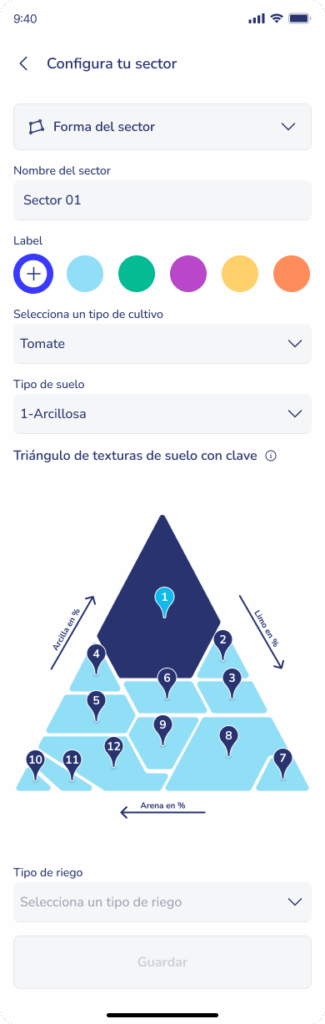
A continuación, introduce los valores agronómicos del sector. En primer lugar, selecciona el tipo de cultivo entre los tipos identificados y guardados.
Tipo de suelo#
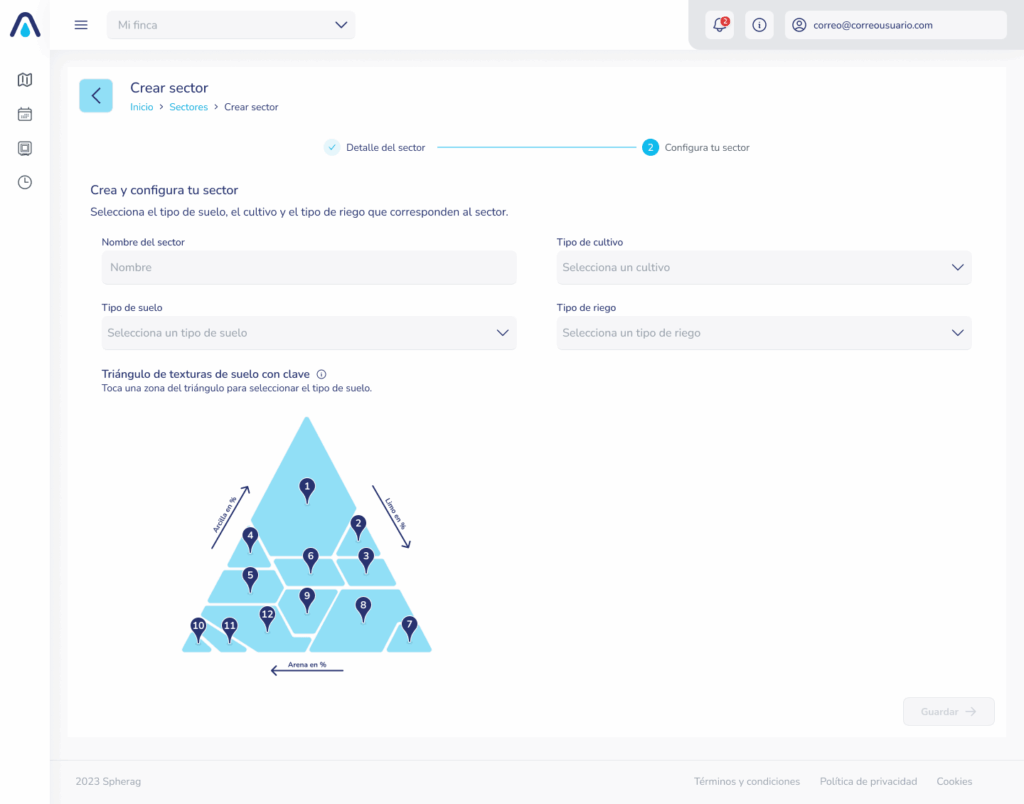
Selecciona el tipo de suelo del sector. Las opciones siguen el triángulo de texturas de suelo:
- Arenoso
- Franco
- Arcilloso
- Franco – arcilloso
- Franco – arenoso
- Arenoso – franco
- Arcillo – arenoso
- Franco – arenoso – arcilloso
- Limoso
- Arcillo – limoso
- Franco – limoso – arcilloso
- Franco – limoso
Tipo de riego#
Por último, selecciona el tipo de riego del sector. Al elegir una opción de la lista se desplegarán los campos adicionales correspondientes. Todos los campos son obligatorios. Los caudales nominales que introduzcas aquí son relevantes para el cálculo del volumen de agua por sector.
- Sin riego: no tiene campos adicionales.
- Superficie / surcos: caudal nominal de entrada por toma o surco, nº de surcos simultáneos y longitud de surco.
- Aspersión: caudal nominal del aspersor, marco/separación entre aspersores y radio.
- Microaspersión: caudal nominal de las boquillas y emisores totales.
- Goteo: caudal por gotero, líneas de goteo por fila, distancia entre filas y nº de goteros por metro de tubería.
- Enrolladores: caudal nominal.
- Pivot centrado: caudal nominal y longitud total (radio).
- Pivot lineal: caudal nominal y longitud total.
Guardar el sector#
- Una vez completados todos los campos, pulsa "Guardar".
- El sector se mostrará en el mapa y verás un mensaje de éxito que te indicará los siguientes pasos.
Configurar el sector: añadir elementos#
Una vez creado, el sector se muestra vacío y te permite añadir los elementos que quieras asociarle. El orden recomendado es actuadores → entrada digital → sensores, ya que la entrada digital se asocia a los actuadores que ya estén añadidos al sector.
Válvula de sector#
Lo más habitual es añadir una válvula de sector, que será única para ese sector (salvo que se trate de una válvula maestra). Aun así, puedes añadir más de una válvula. A cada válvula de sector se le puede asociar, a nivel de sector, una entrada digital de verificación.
Válvula maestra#
Puedes seleccionar una o varias válvulas maestras, que son compartidas entre sectores.
Bomba#
Puedes seleccionar una o varias bombas, compartidas entre sectores. A cada bomba se le puede asociar una entrada digital de verificación distinta por cada sector al que pertenezca.
Entrada digital#
Tras añadir los actuadores anteriores, puedes añadir una o varias entradas digitales al sector. Para cada una:
- Asocia una entrada digital existente en la finca.
- Asocia 1 actuador del sector.
Nota. Si no asocias ningún actuador, la entrada digital queda "suelta" (caso de control manual, sin automatización del actuador). Recuerda que cada actuador puede tener como máximo una entrada digital asociada dentro del mismo sector.
Contador#
Puedes seleccionar uno o varios contadores; no son únicos por sector. Lo habitual es asociar el contador general de la finca.
Abonador y agitador#
Puedes seleccionar uno o varios abonadores, compartidos entre sectores. Si lo necesitas, a un abonador puedes asociarle un agitador que remueva el fertilizante antes y durante el riego.
Vista de detalle del sector#
Al acceder a un sector verás su vista de detalle, organizada en pestañas. Desde la cabecera puedes volver atrás y abrir el menú de acciones (icono ⋮, esquina superior derecha) para editar o eliminar.
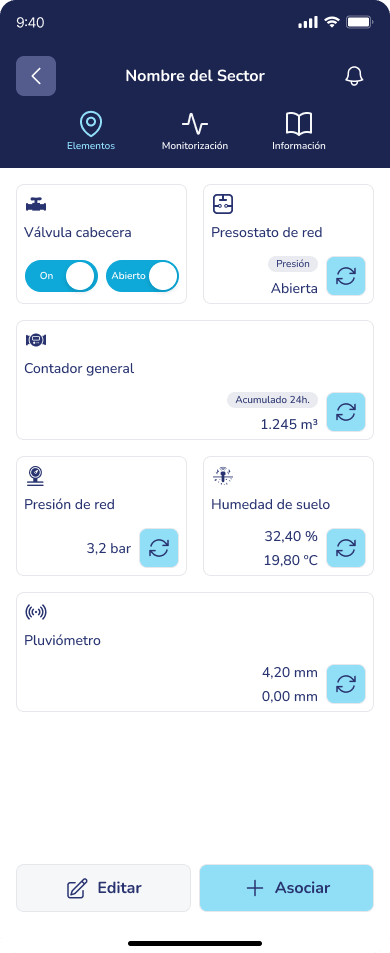
En la pestaña Elementos, la configuración del sector se refleja en forma de "cards".
Los actuadores muestran un selector Manual / Auto para cambiar su modo de funcionamiento. Si un grupo no tiene elementos asociados, se mostrará un estado vacío invitándote a añadirlos (por ejemplo, "Sin sensores asociados. Añade sensores al sector").
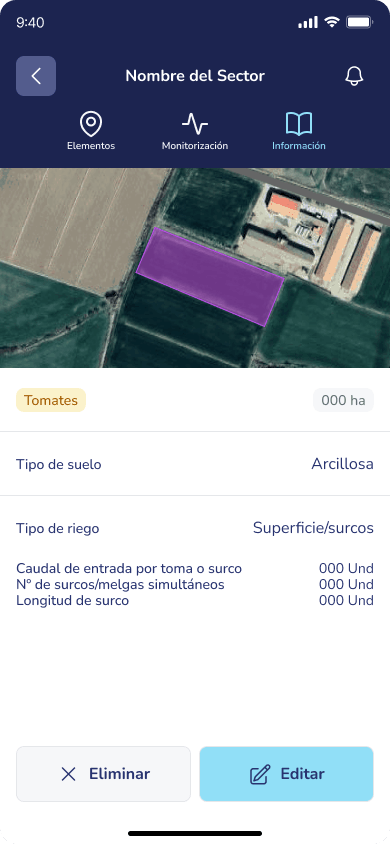
La pestaña Información recoge los datos del sector (nombre, hectáreas, cultivo, suelo y tipo de riego).
Editar los elementos del sector#
Desde el apartado de elementos del sector puedes añadir y editar los distintos elementos asociados.
La edición de los elementos se realiza a través de un multiselector en el que seleccionas los elementos que quieras desvincular del sector.
Nota. Para eliminar un elemento de la finca, primero debes desvincularlo del sector. Una vez desasociado, podrás eliminarlo.
Eliminar un sector#
- Accede al sector que deseas eliminar.
- Abre el menú de acciones (⋮) y pulsa sobre "Eliminar".
- Confirma la acción en la ventana emergente para continuar.